 Parts Go — Guide d’utilisation · RCR Systems · https://partsgo.rcrsystems.ca/guide/
Guide d’utilisation de Parts Go
Procédure normalisée (SOP) pour l’atelier : de l’installation à l’envoi d’une demande de pièces, avec toutes les options des Réglages et leur valeur par défaut.
Version de l’application décrite : 0.1.19 (bêta gratuite). Guide mis à jour le 25 novembre 2026. Les captures sont de vraies captures de l’application (0.1.18), avec des données fictives ; l’entrée CCC et l’onglet Dons, ajoutés en 0.1.19, sont décrits dans le texte mais pas encore sur les captures.
1. Installer Parts Go
- Connectez-vous sur partsgo.rcrsystems.ca (ou créez le compte de
l’atelier : courriel, mot de passe, nom de l’atelier), puis ouvrez la page Téléchargement
et téléchargez
PartsGo-Setup-0.1.19.exe. - Double-cliquez sur le fichier. Avertissement SmartScreen « Windows a protégé votre ordinateur » :
il apparaît parce que l’installeur de la bêta n’est pas encore signé par un certificat d’éditeur ; Windows affiche
alors « Éditeur : Éditeur inconnu ». C’est normal pour cette bêta. Cliquez
Informations complémentaires, vérifiez que le fichier s’appelle bien
PartsGo-Setup-0.1.19.exeet vient de partsgo.rcrsystems.ca, puis cliquez Exécuter quand même. - Windows demande l’autorisation d’apporter des modifications (contrôle de compte d’utilisateur, éditeur inconnu) : cliquez Oui. L’installation se fait pour tous les utilisateurs du poste et demande les droits d’administrateur.
- Assistant d’installation : Bienvenue → Composants →
Dossier → Installation → Fin.
Composants (tous cochés par défaut) : Application (obligatoire), Raccourci sur le bureau,
Démarrer avec Windows (réduit près de l’horloge). Dossier par défaut :
C:\Program Files\PriceMatch(« PriceMatch » est le nom technique de Parts Go ; les données vont dansC:\ProgramData\PriceMatch). Si Parts Go est déjà ouvert (mise à jour), l’installeur le ferme proprement avant de remplacer les fichiers ; vos réglages, demandes et journaux sont conservés. - Raccourcis créés : menu Démarrer → Parts Go (application, désinstallation, dossier des données) et, si coché, sur le bureau.
Les écrans de SmartScreen et de l’assistant d’installation ne sont pas illustrés : ce sont des écrans de Windows qui ne peuvent pas être reproduits fidèlement dans l’environnement de capture (voir la note en bas de page). Rien n’est inventé dans ce guide : chaque image est une vraie capture de l’application.
2. Première ouverture et licence bêta
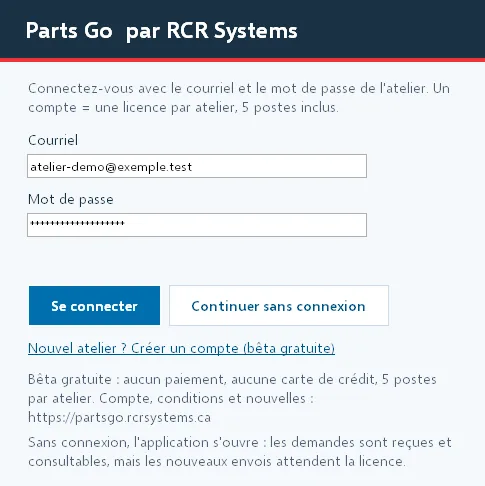
Au premier démarrage, si le poste n’a pas encore de licence, la fenêtre Connexion s’ouvre.
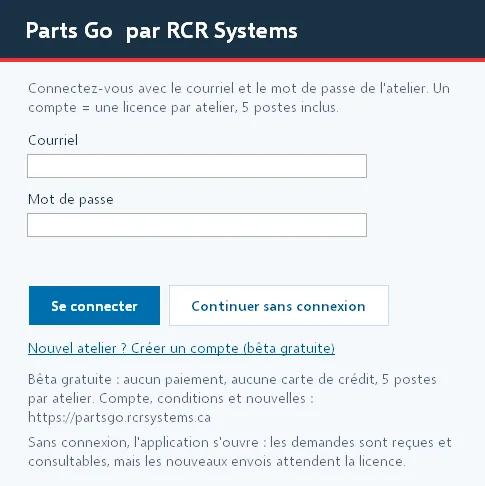
- Entrez le même courriel et le même mot de passe que sur le site, puis cliquez Se connecter. Aucune double authentification, aucun code par texto.
- Pas encore de compte ? Cliquez Nouvel atelier ? Créer un compte (bêta gratuite) : le volet demande en plus le Nom de l’atelier, puis Créer le compte — bêta gratuite. (Un compte créé sur le site fonctionne directement dans l’application, et inversement.)
- La licence « Bêta gratuite » est reçue tout de suite : elle est valide 30 jours et se renouvelle seule en arrière-plan (vérification toutes les 6 heures quand le poste est en ligne). 5 postes par atelier. Aucun paiement, aucune carte de crédit.
- Continuer sans connexion ouvre quand même l’application : les demandes sont reçues et consultables, mais les nouveaux envois attendent la licence.
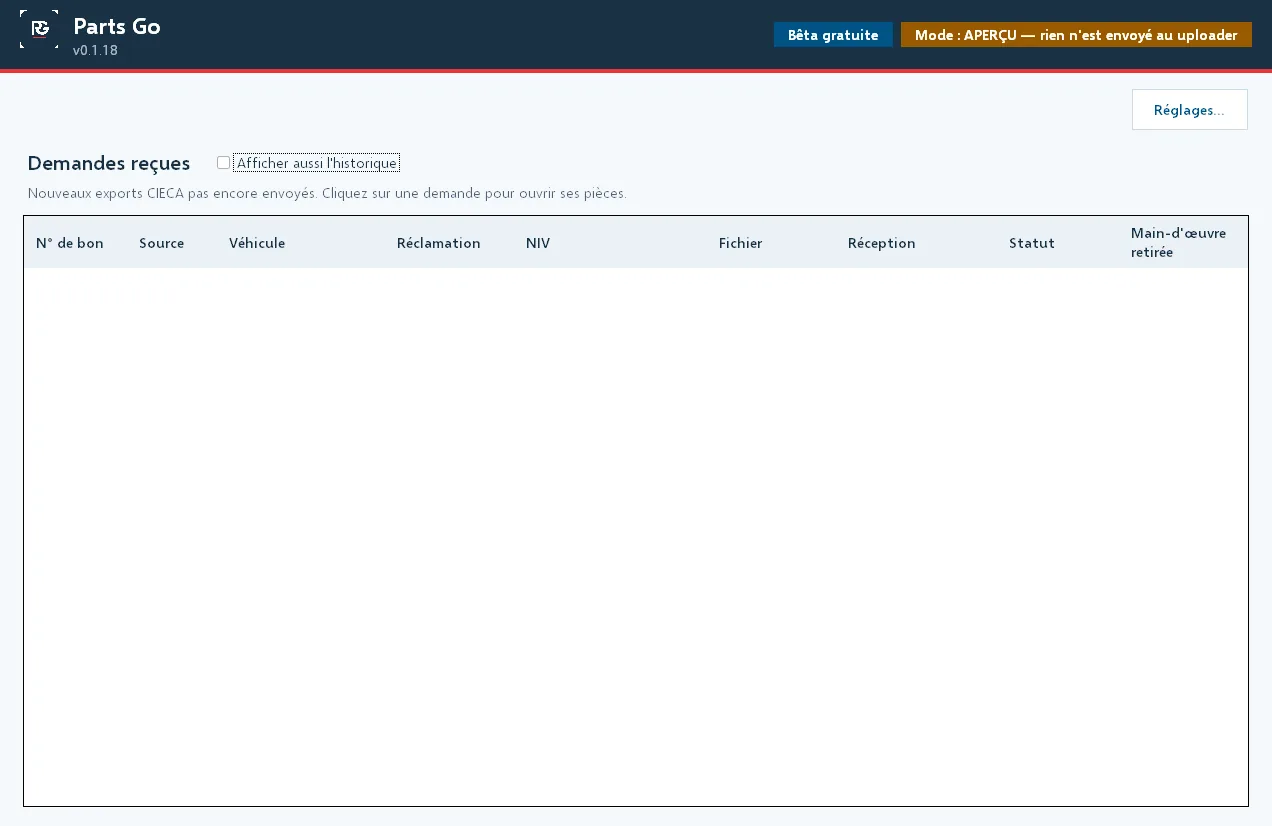
L’écran principal s’ouvre ensuite. En haut à droite : l’état de la licence (Bêta gratuite) et le mode (Mode : APERÇU — rien n’est envoyé au uploader sur une installation neuve). Le seul bouton de l’écran principal est Réglages….
Fermer la fenêtre avec le X ne quitte pas Parts Go : il continue de surveiller en arrière-plan (icône près de l’horloge). Pour quitter : clic droit sur l’icône → Quitter. Au premier démarrage, s’il reste de vieux fichiers CIECA dans les dossiers d’entrée, une seule question Oui/Non propose de les supprimer (Non = ils restent, simplement ignorés).
3. Régler les dossiers d’entrée (Audatex, Mitchell, CCC)
Réglages… → onglet Dossiers et mode. Chaque logiciel d’estimation exporte ses fichiers CIECA dans son dossier d’entrée ; Parts Go dépose les fichiers convertis dans le dossier de sortie, celui que surveille l’uploader CollisionLink / PartsBridge.
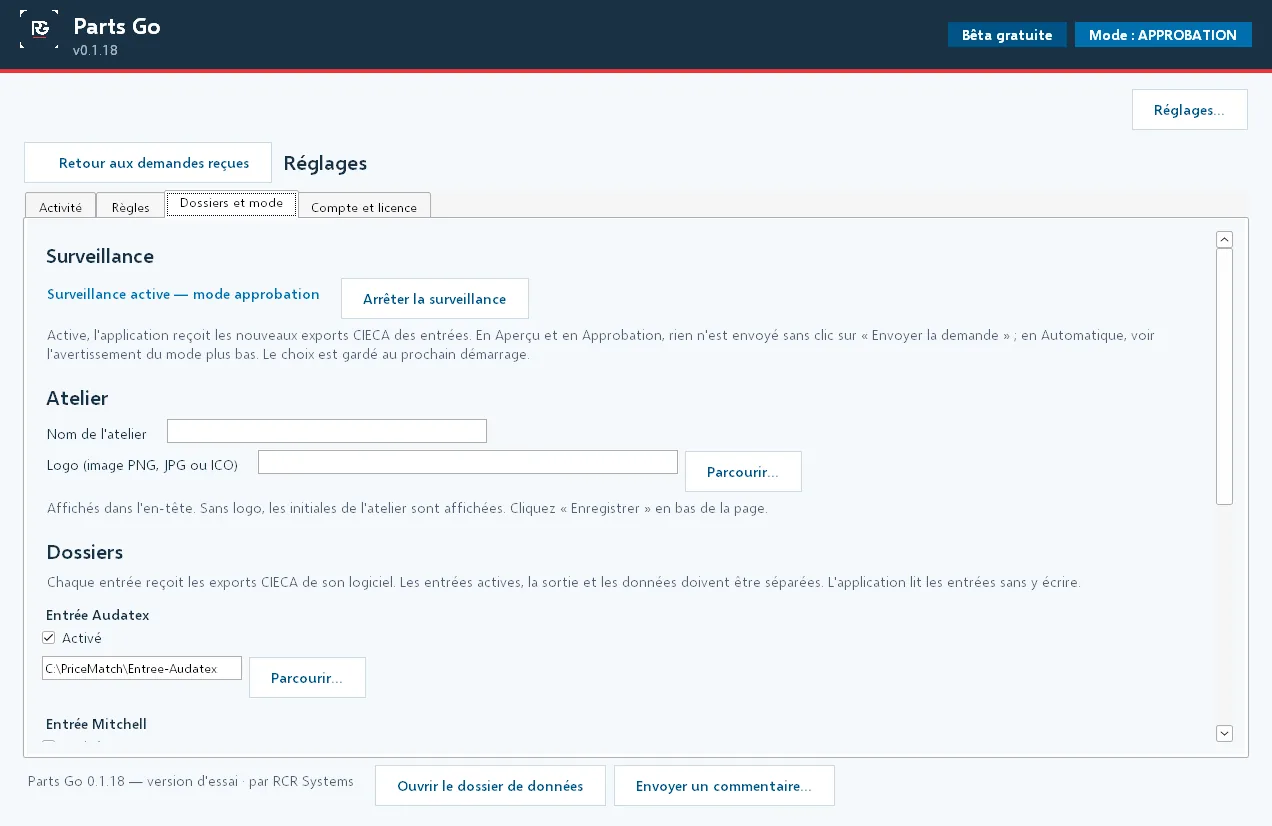
- Dans Audatex, Mitchell ou CCC ONE, repérez le dossier où l’export CIECA (EMS) est écrit.
- Dans Parts Go, à Entrée Audatex, Entrée Mitchell ou Entrée CCC, cliquez Parcourir… et choisissez ce dossier. Le chemin est enregistré tout de suite. Décochez Activé pour un logiciel que l’atelier n’utilise pas.
- CCC (nouveau en 0.1.19) : l’Entrée CCC est décochée par défaut. Cochez Activé pour recevoir les exports EMS de CCC ONE. La lecture CCC a été vérifiée sur des exports de test seulement : gardez le mode Aperçu ou Approbation et vérifiez les premières demandes CCC avant tout envoi.
- À Sortie (uploader CollisionLink / PartsBridge), choisissez le dossier surveillé par l’uploader (jamais le même que l’entrée, jamais un dossier PartsKick : Parts Go avertit si le chemin y ressemble).
- Les entrées actives, la sortie et le dossier de données doivent être séparés (ni identiques ni l’un dans l’autre) ; sinon l’enregistrement est refusé avec la raison. Un dossier absent : Parts Go propose de le créer.
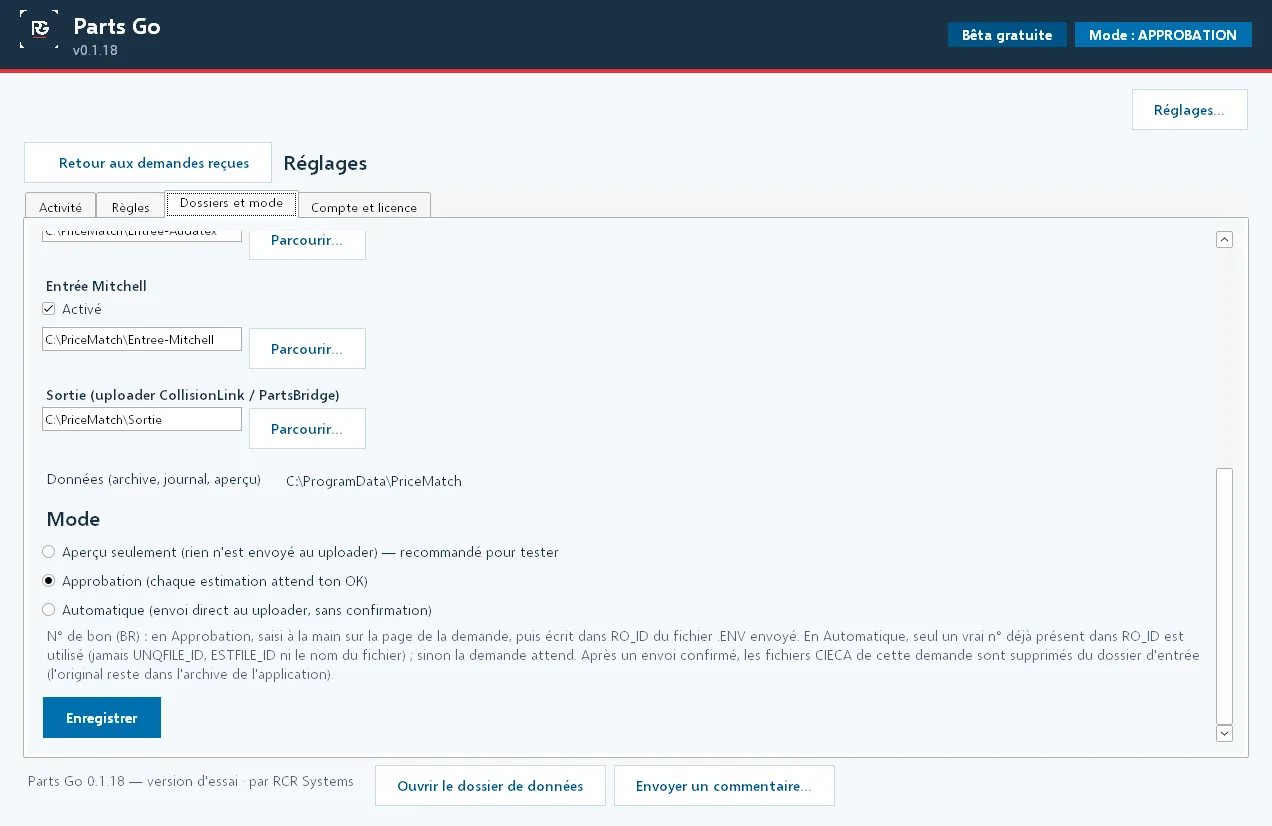
Parts Go lit les entrées sans y écrire. Seule exception : après un envoi
confirmé, les fichiers CIECA de cette demande sont supprimés du dossier d’entrée (l’original reste
dans l’archive de l’application, C:\ProgramData\PriceMatch\archive).
4. Recevoir une demande CIECA
Quand la surveillance est active (défaut), chaque nouvel export CIECA déposé dans une entrée apparaît en quelques secondes dans Demandes reçues. Rien d’autre à faire : exportez la demande de pièces depuis Audatex, Mitchell ou CCC ONE comme d’habitude.
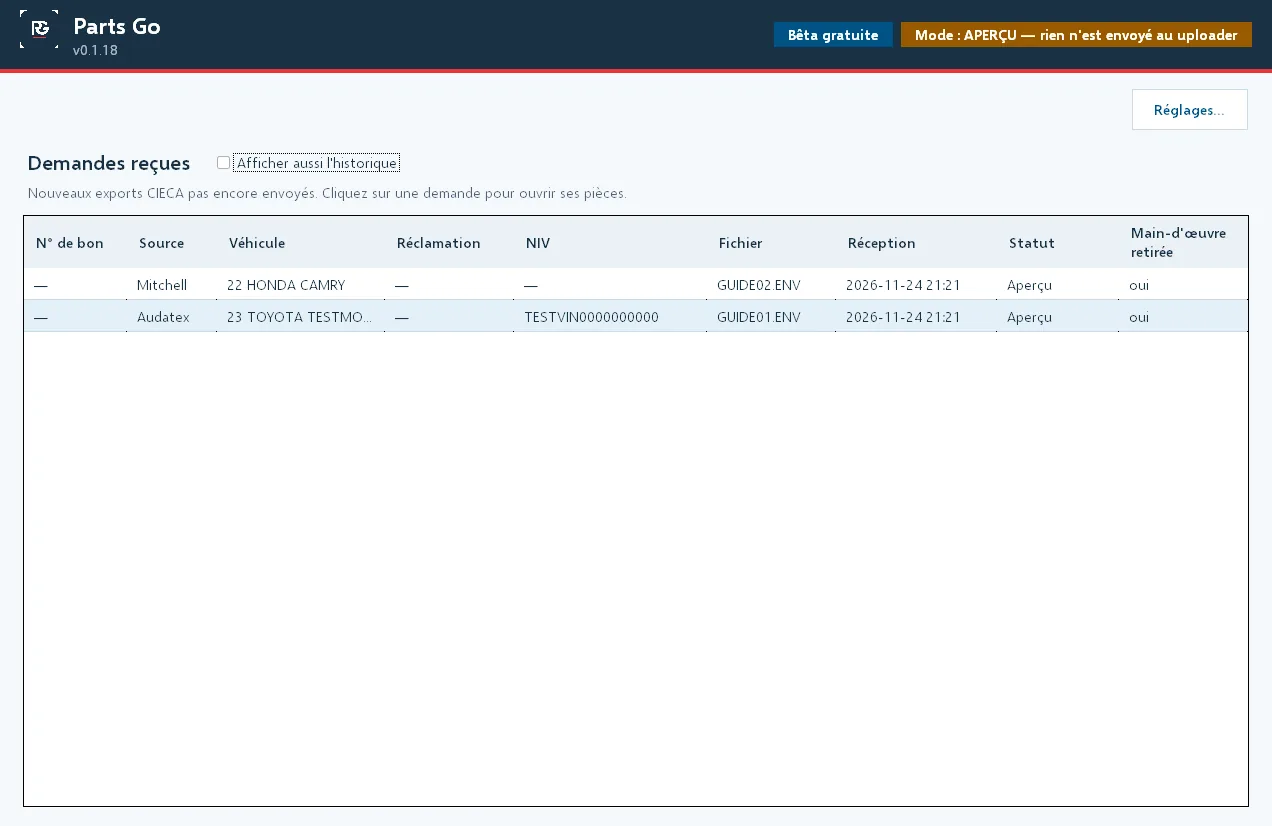
| Colonne | Contenu |
|---|---|
| N° de bon | Le n° de bon (BR) que vous saisissez sur la page de la demande (« — » tant qu’il est vide). Jamais rempli automatiquement depuis le CIECA. |
| Source | Audatex, Mitchell ou CCC (selon l’entrée). |
| Véhicule, Réclamation, NIV, Fichier | Repères en lecture seule, lus dans le CIECA (colonnes masquées quand la fenêtre est étroite). |
| Réception | Date et heure d’arrivée. |
| Statut | En attente (à envoyer, mode Approbation), Aperçu, Envoyé, Erreur, Bloqué, À vérifier, Rejeté, Remplacée (un export plus récent du même dossier est arrivé), Doublon… Le détail est dans Réglages → Activité. |
| Main-d’œuvre retirée | « oui » si le réglage Pièces seulement a retiré la main-d’œuvre de la copie envoyée. |
Les fichiers déjà présents dans les entrées au démarrage sont ignorés (seules les nouvelles demandes comptent). Des demandes exportées pendant que Parts Go était fermé : un avis non bloquant les liste et permet de cocher celles à traiter quand même (Traiter les demandes cochées).
5. Ouvrir une demande
Cliquez sur une ligne (ou Entrée) : la page de la demande s’ouvre dans la même fenêtre. ← Retour aux demandes reçues revient à la liste sans rien envoyer (les changements non envoyés ne sont pas gardés).
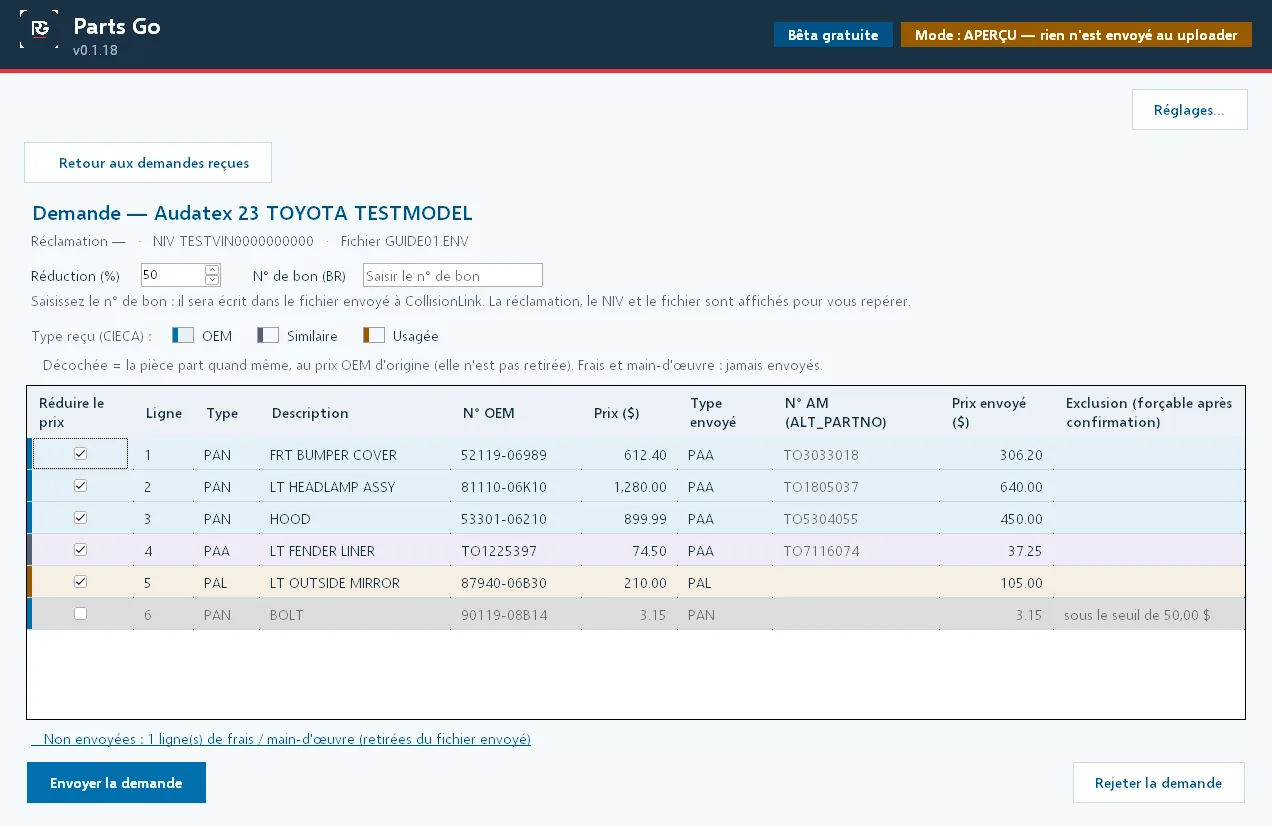
| Élément | Rôle | Par défaut |
|---|---|---|
| Réduction (%) | Réduction appliquée aux pièces cochées de cette demande (0 à 95, nombre entier). Si elle diffère de la réduction globale, elle remplace aussi les % par catégorie pour cette demande. | Réduction globale des Règles (50 %) |
| N° de bon (BR) | Saisi à la main (champ « Saisir le n° de bon ») ; écrit dans le champ RO_ID du fichier .ENV envoyé à CollisionLink (rien si vide). 20 caractères au plus. | Vide |
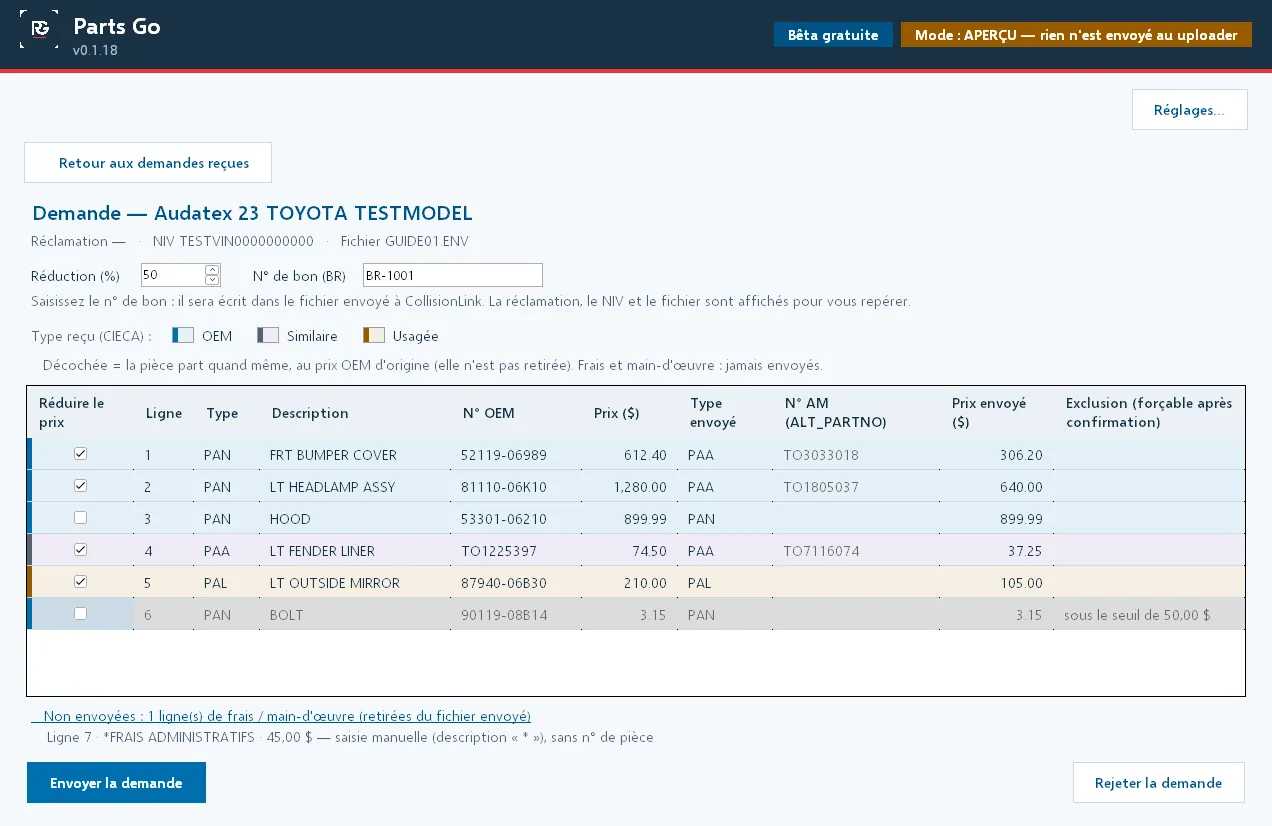
| Réduire le prix (case) | Cochée : la pièce part au prix réduit, en type similaire, avec un N° AM. Décochée : la pièce part quand même, telle quelle. | Cochée pour toute pièce avec un n° OEM, sauf exclusions |
| N° AM (ALT_PARTNO) | Numéro Partslink de la pièce similaire. Sans numéro connu, un numéro au format Partslink est proposé en gris ; tapez le vrai numéro pour le remplacer. Modifiable seulement sur une pièce cochée ; jamais pour une pièce usagée. | Numéro proposé (gris) |
| Exclusion (forçable après confirmation) | Raison pour laquelle une pièce n’est pas cochée (seuil, marque, mot, numéro, catégorie…). | — |
6. Cocher / décocher les pièces — « Réduire le prix »
- Cochée = prix réduit (ex. 50 % : 899,99 → 450,00), type envoyé similaire (PAN → PAA) et N° AM.
- Décochée = la pièce n’est pas retirée : elle part au prix OEM d’origine, avec son type et son n° OEM d’origine. Décocher ne supprime jamais une vraie pièce de l’envoi.
- Les prix « Prix envoyé ($) » et « Type envoyé » se recalculent dès que vous cochez ou décochez.
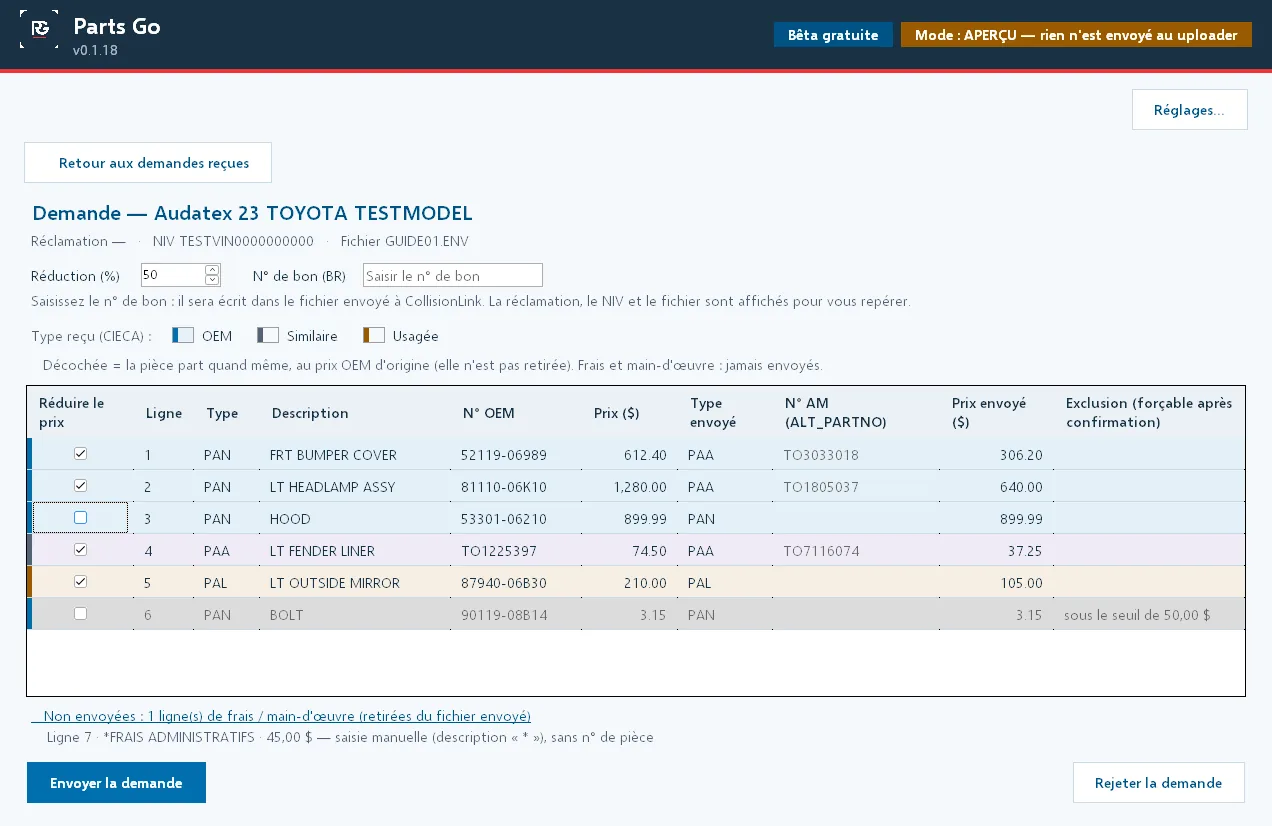
Pièce exclue par une règle
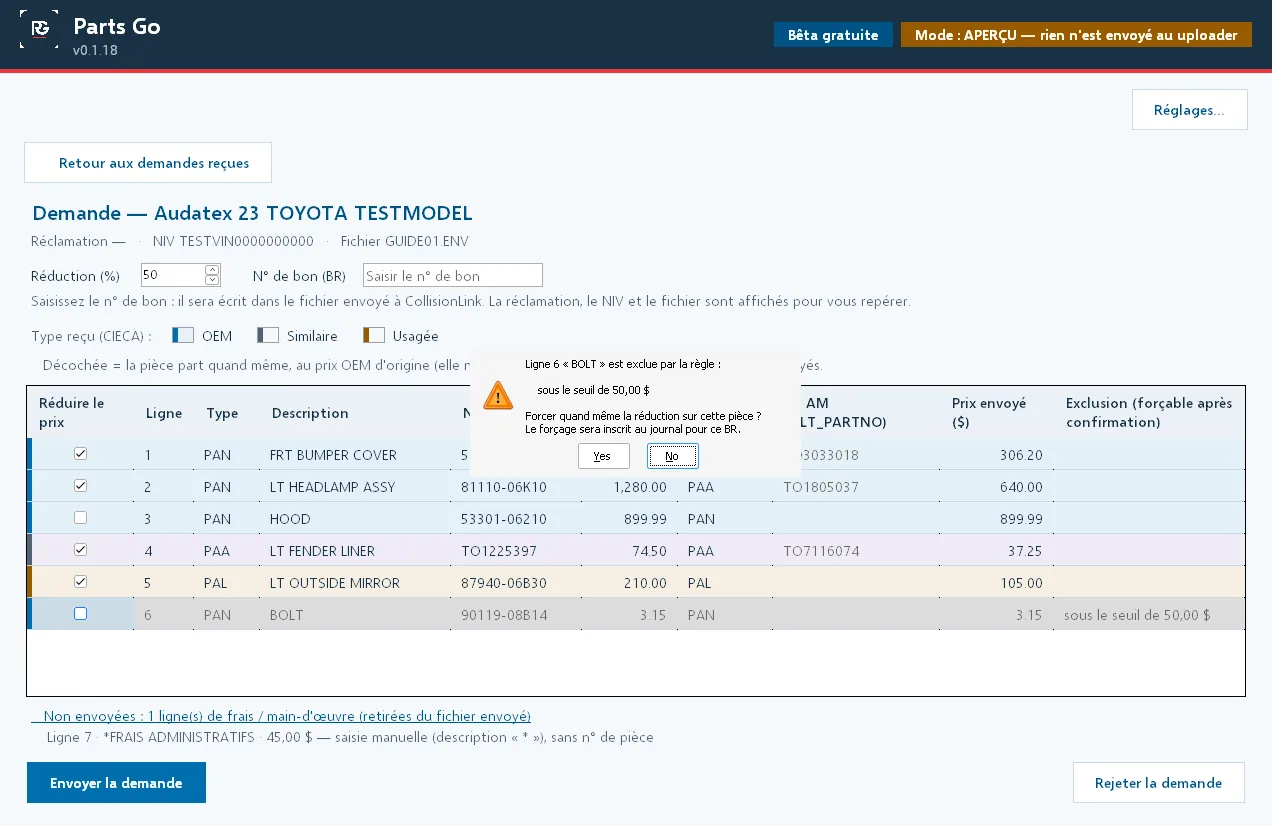
Une pièce exclue (sous le seuil, marque, mot ou numéro exclu, catégorie « Ne jamais changer ») est grisée et décochée. Cliquer sa case ouvre la confirmation Forcer une pièce exclue qui nomme la règle : Oui force la réduction (inscrit au journal), Non ne change rien. Certaines exclusions ne sont pas forçables (le message le dit).
7. Code couleur OEM / Similaire / Usagée
La légende « Type reçu (CIECA) » est au-dessus du tableau. La couleur suit le type de pièce reçu dans le fichier CIECA ; elle ne change pas quand on coche ou décoche (une PAN cochée, envoyée en PAA, reste en couleur OEM).
| Couleur | Types CIECA | Particularité |
|---|---|---|
| OEM (bleu) | PAN, PAP et variantes OEM (PAND, PANM, PAGN, PROE, PSOE) | Cochée : envoyée en type similaire (PAA) au prix réduit. |
| Similaire (lavande, filet ardoise) | PAA (après-marché), PAM (réusinée) et autres types de pièces | Garde son type ; la réduction s’applique si cochée. |
| Usagée (beige, filet ambre) | PAL (recyclée), PAR | Aucun N° AM (colonne vide, non saisissable). Peut rester cochée : seule la réduction de prix s’applique. |
| Fond normal | Main-d’œuvre, frais, lignes sans n° OEM | Pas dans le tableau des pièces : voir « Non envoyées ». |
| Gris | Pièce exclue par une règle | Forçable après confirmation (section 6). |
8. Section « Non envoyées »
Sous le tableau, le lien Non envoyées : N ligne(s) de frais / main-d’œuvre (retirées du fichier envoyé) est replié par défaut ; un clic le déplie (capture de la section 6). On y voit, en lecture seule, les lignes qui ne sont pas des pièces — frais administratifs, main-d’œuvre, matériel — avec la raison (ex. « saisie manuelle (description « * »), sans n° de pièce »). Elles ne sont jamais envoyées comme pièces et ne sont jamais cochables. La section est cachée s’il n’y a rien à montrer.
9. Envoyer (ou rejeter) une demande
- Vérifiez les pièces cochées et la réduction, puis saisissez le N° de bon (BR).
- Cliquez Envoyer la demande. Survolez le bouton pour voir le résumé (pièces seulement, lignes retirées, totaux).
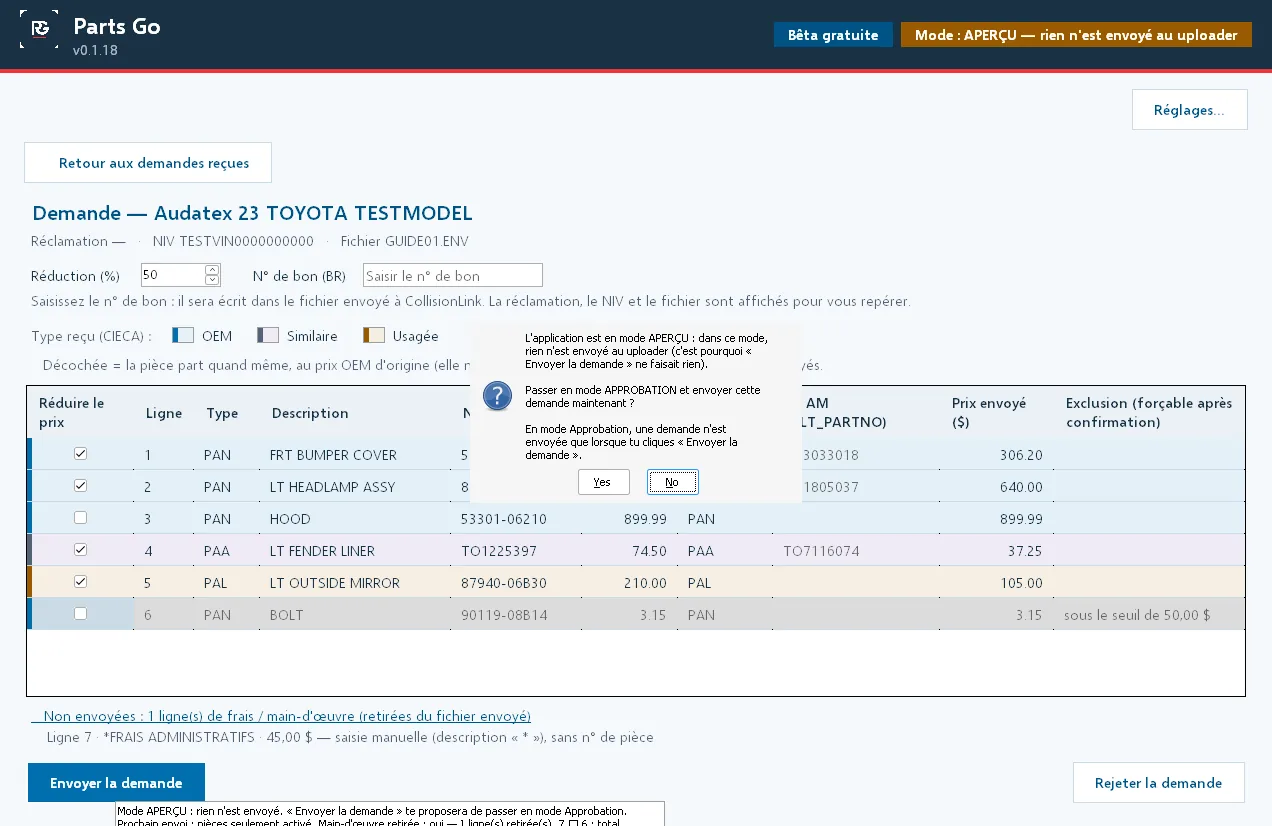
- En mode Aperçu, rien ne part : Parts Go explique pourquoi et propose de passer en mode Approbation puis d’envoyer cette demande (Oui) ; Non garde le mode Aperçu et n’envoie rien. Il ne propose jamais le mode Automatique.
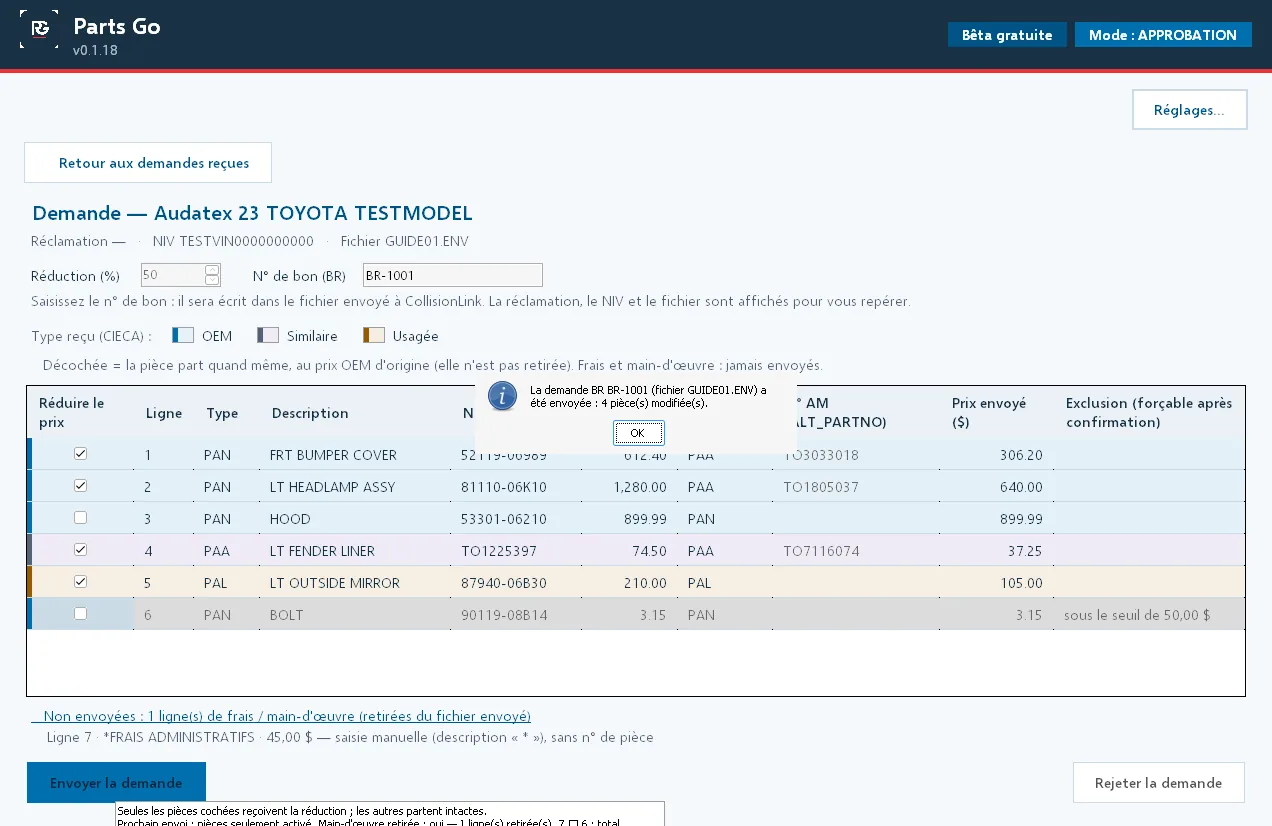
- Envoi réussi : message « La demande BR … a été envoyée : N pièce(s) modifiée(s) », retour à la liste. Le fichier converti est dans le dossier de sortie ; l’uploader CollisionLink / PartsBridge le prend en charge.
- Renvoi : une demande déjà envoyée n’est jamais renvoyée en double ; un ré-export du même dossier revient comme nouvelle demande et son envoi demande une confirmation (« déjà envoyé le … »).
- Rejeter la demande : rien n’est envoyé, la demande quitte la liste (confirmation Oui/Non).
10. Historique et Journal des envois
Après un envoi confirmé, la demande disparaît de « Demandes reçues » (et de l’historique) et ses fichiers CIECA sont retirés de l’entrée. La trace complète reste dans le Journal des envois : Réglages… → onglet Activité.
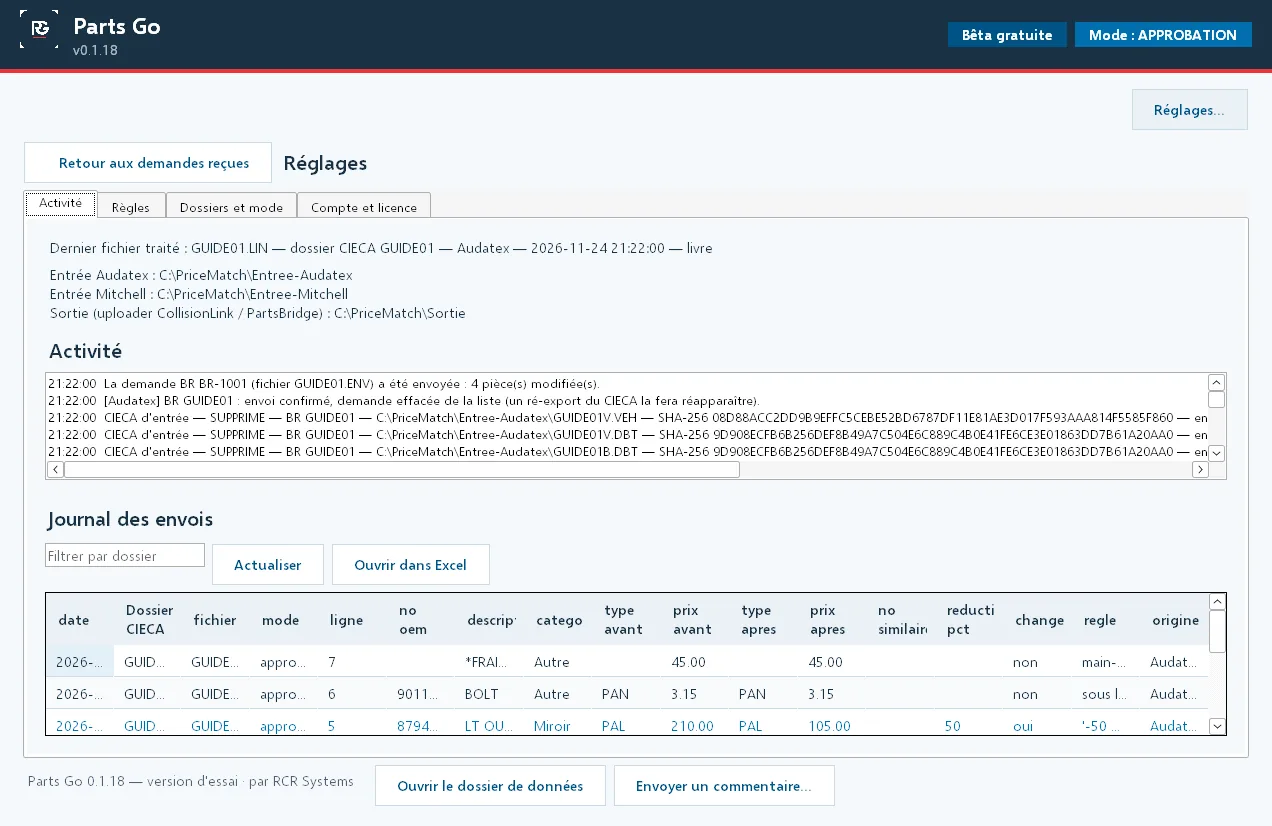
- Filtrer par dossier : tapez une partie du nom de dossier CIECA ; Actualiser
relit le journal ; Ouvrir dans Excel ouvre
journal.csv(dossier de données). - Colonnes : date, dossier CIECA, fichier, mode, ligne, n° OEM, description, catégorie, type et prix avant / après, n° similaire, % de réduction, changé (oui/non), règle appliquée, origine… Les lignes réduites sont en bleu.
- La case Afficher aussi l’historique (liste principale) ajoute les demandes envoyées qui sont encore listées (par exemple si le CIECA n’a pas pu être retiré de l’entrée) ; une demande envoyée et effacée normalement ne s’y trouve pas : consultez le Journal des envois.
11. Les modes : Aperçu, Approbation, Automatique
| Mode | Ce qui se passe | Quand l’utiliser |
|---|---|---|
| Aperçu seulement (rien n’est envoyé au uploader) — recommandé pour tester | Par défaut. Les demandes sont reçues, converties et affichées ; les résultats vont dans le dossier apercu des données. Rien ne part vers la sortie. | Installation, essais, formation. |
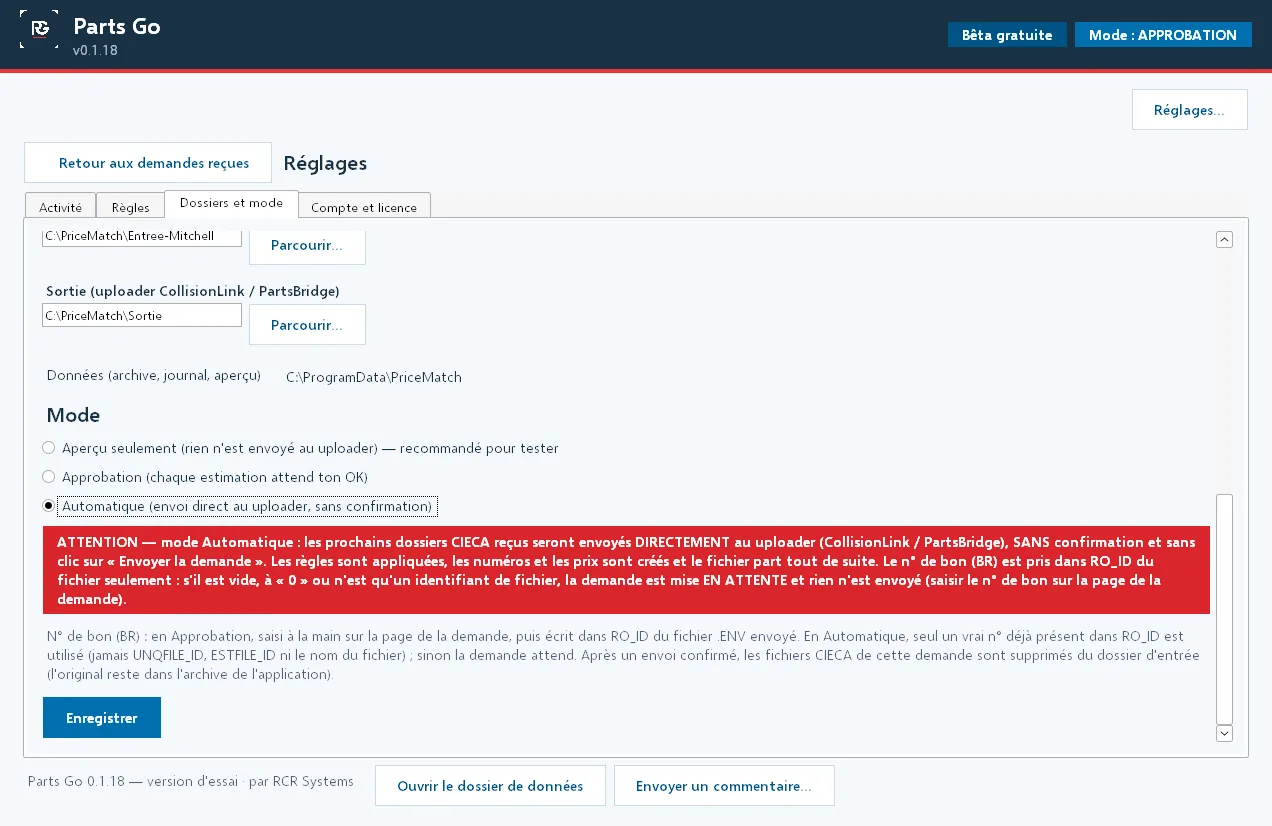
| Approbation (chaque estimation attend ton OK) | Chaque demande attend votre clic sur « Envoyer la demande ». Le n° de bon saisi est écrit dans RO_ID. | Usage normal recommandé. |
| Automatique (envoi direct au uploader, sans confirmation) | Les prochains dossiers partent directement, règles appliquées, sans clic. Le n° de bon doit déjà être un vrai n° dans RO_ID du fichier ; sinon la demande attend (saisie sur sa page). Avertissement rouge dès qu’il est choisi, puis confirmation Oui/Non à l’enregistrement. | Seulement quand les règles sont validées et que l’estimateur écrit le BR dans RO_ID. |
Changer de mode : Réglages… → Dossiers et mode → choisir → Enregistrer. Le mode courant est toujours affiché en haut à droite (ambre = Aperçu).
12. Licence : bandeau de grâce
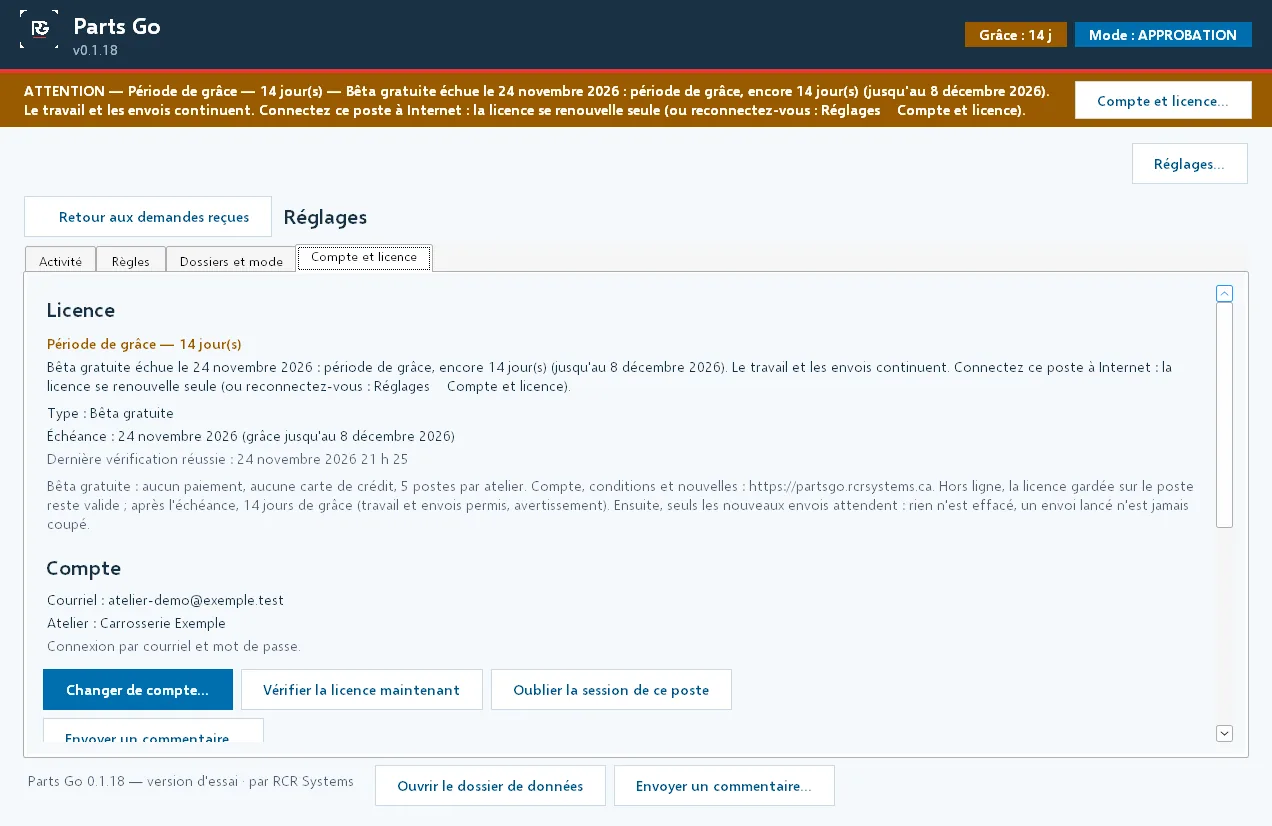
La licence est gardée sur le poste : une panne d’Internet ne bloque rien tant qu’elle est valide. Si elle n’a pas pu être renouvelée avant son échéance (poste hors ligne, fin de bêta…), un bandeau ambre s’affiche sous l’en-tête et l’étiquette devient « Grâce : N j » : 14 jours de grâce, pendant lesquels le travail et les envois continuent.
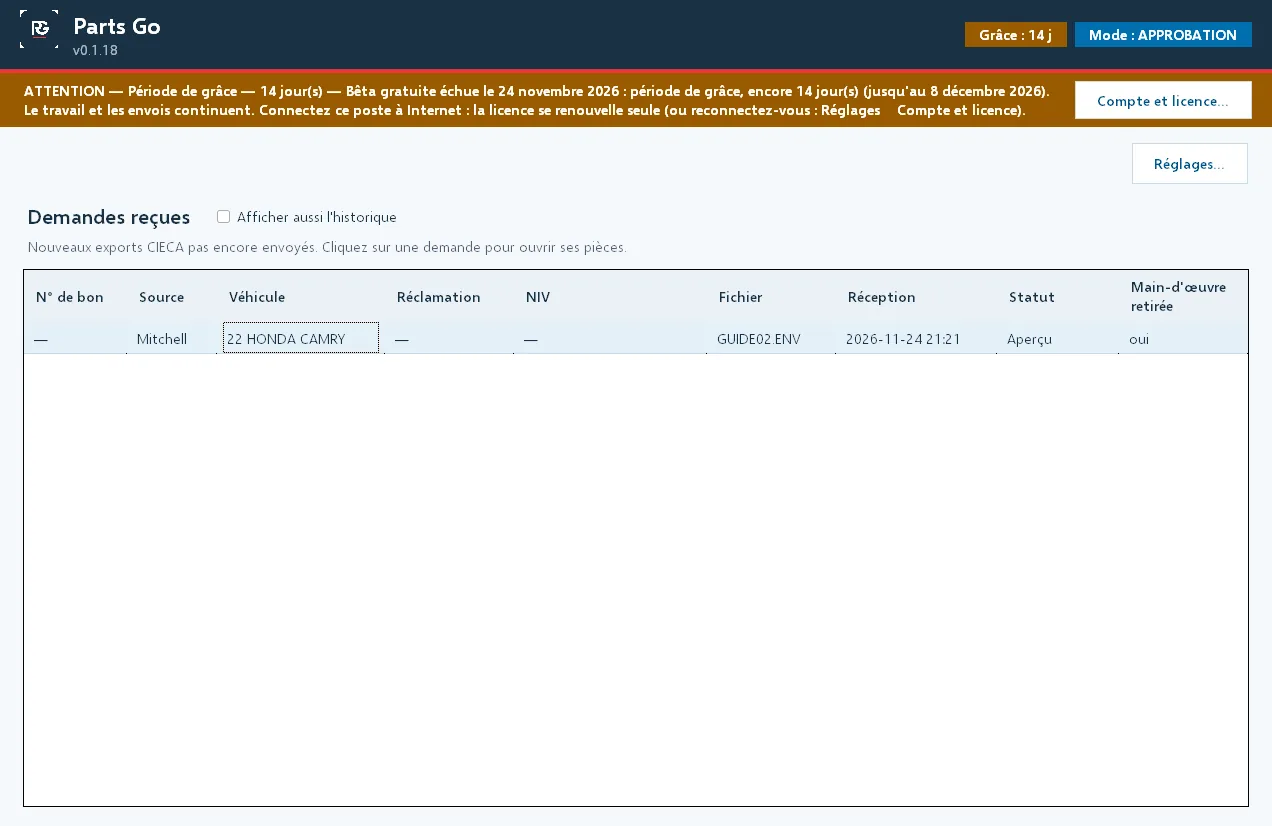
- Reconnectez le poste à Internet : la licence se renouvelle seule (ou Compte et licence… → Vérifier la licence maintenant).
- Toujours en grâce ? Changer de compte… et reconnectez-vous avec le courriel et le mot de passe de l’atelier.
- Après les 14 jours : bandeau rouge ; seuls les nouveaux envois attendent (en mode Automatique, les demandes sont gardées et une bulle l’indique). Rien n’est effacé, un envoi déjà lancé n’est jamais coupé.
13. Envoyer un commentaire
Un problème, une idée ? Envoyer un commentaire… se trouve en bas de chaque page des Réglages, dans Compte et licence et dans le menu de l’icône près de l’horloge (clic droit). Il existe aussi sur le site : Commentaires.
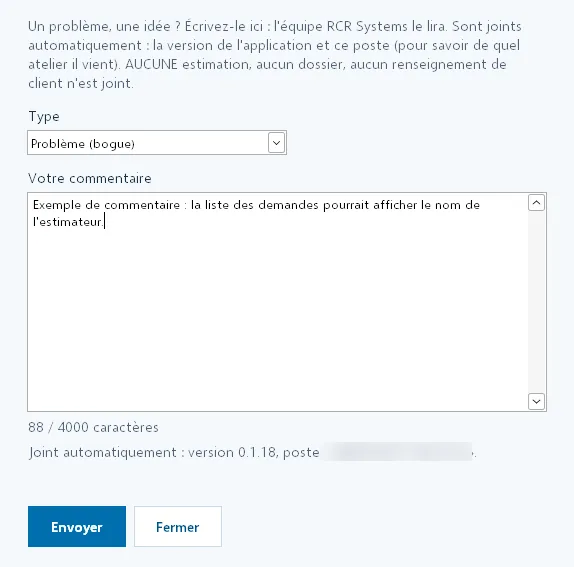
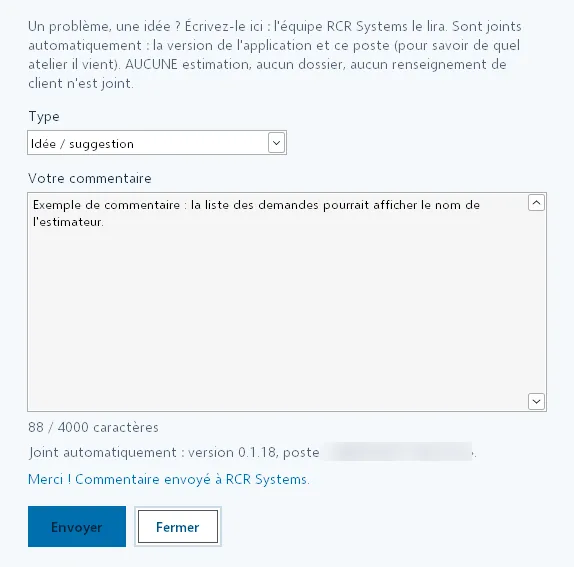
- Type : Problème (bogue) (par défaut), Idée / suggestion, Autre. Votre commentaire : 4 000 caractères au plus.
- Joints automatiquement : la version de l’application et le poste (pour savoir de quel atelier il vient). Aucune estimation, aucun dossier, aucun renseignement de client n’est joint.
- Hors ligne ou non connecté : message clair, le texte est gardé sur le poste et réaffiché à la prochaine ouverture.
14. Postes : désactiver un poste
Une licence couvre 5 postes par atelier. Réglages… → Compte et licence → Postes activés liste les postes (nom, activé le, dernier contact, « Ce poste »).
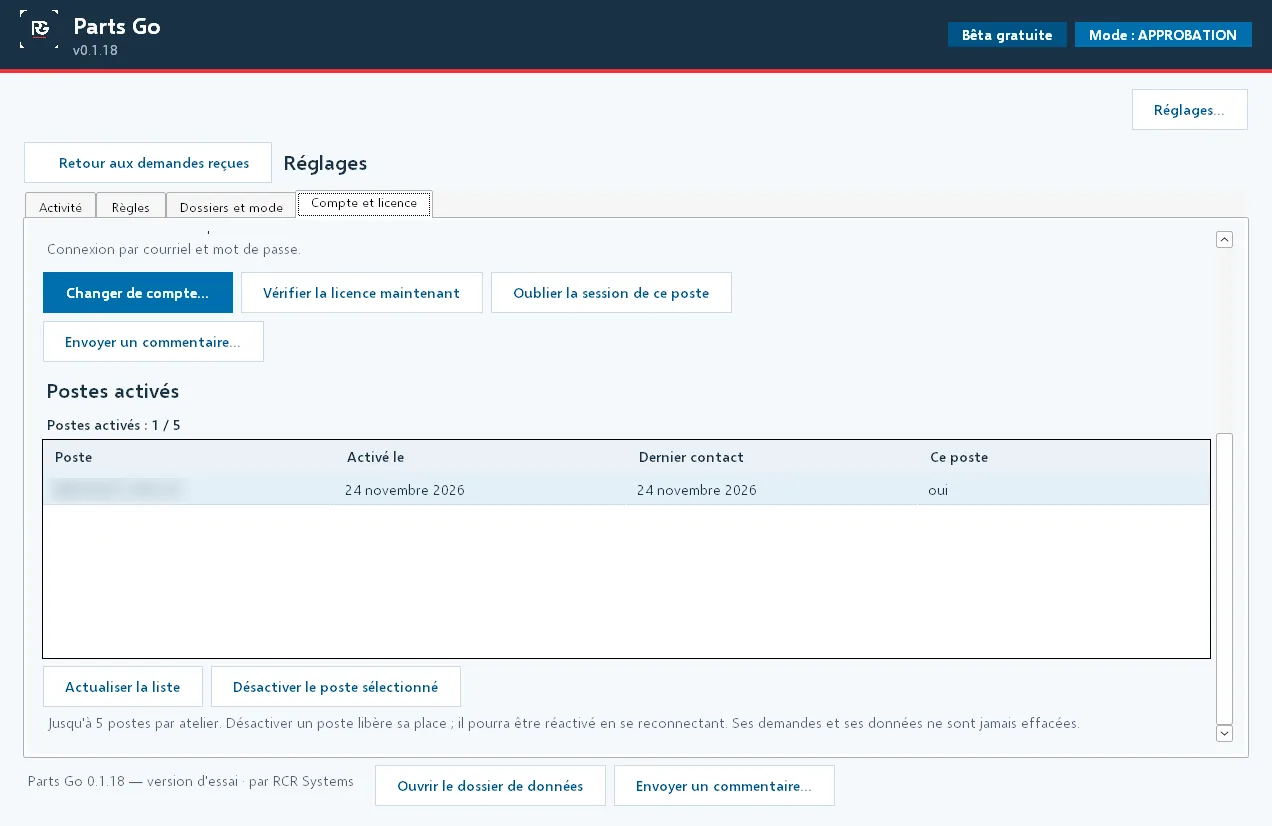
- Sélectionnez le poste (ancien PC, poste remplacé…) puis Désactiver le poste sélectionné.
- Confirmez (Oui). Sa place est libérée ; à sa prochaine vérification, il ne fera plus de nouveaux envois. Ses demandes et ses données ne sont jamais effacées ; il pourra être réactivé en se reconnectant.
- Les 5 postes sont pris lors d’une connexion ? La fenêtre de connexion affiche la liste des postes avec Désactiver le poste sélectionné (courriel + mot de passe requis).
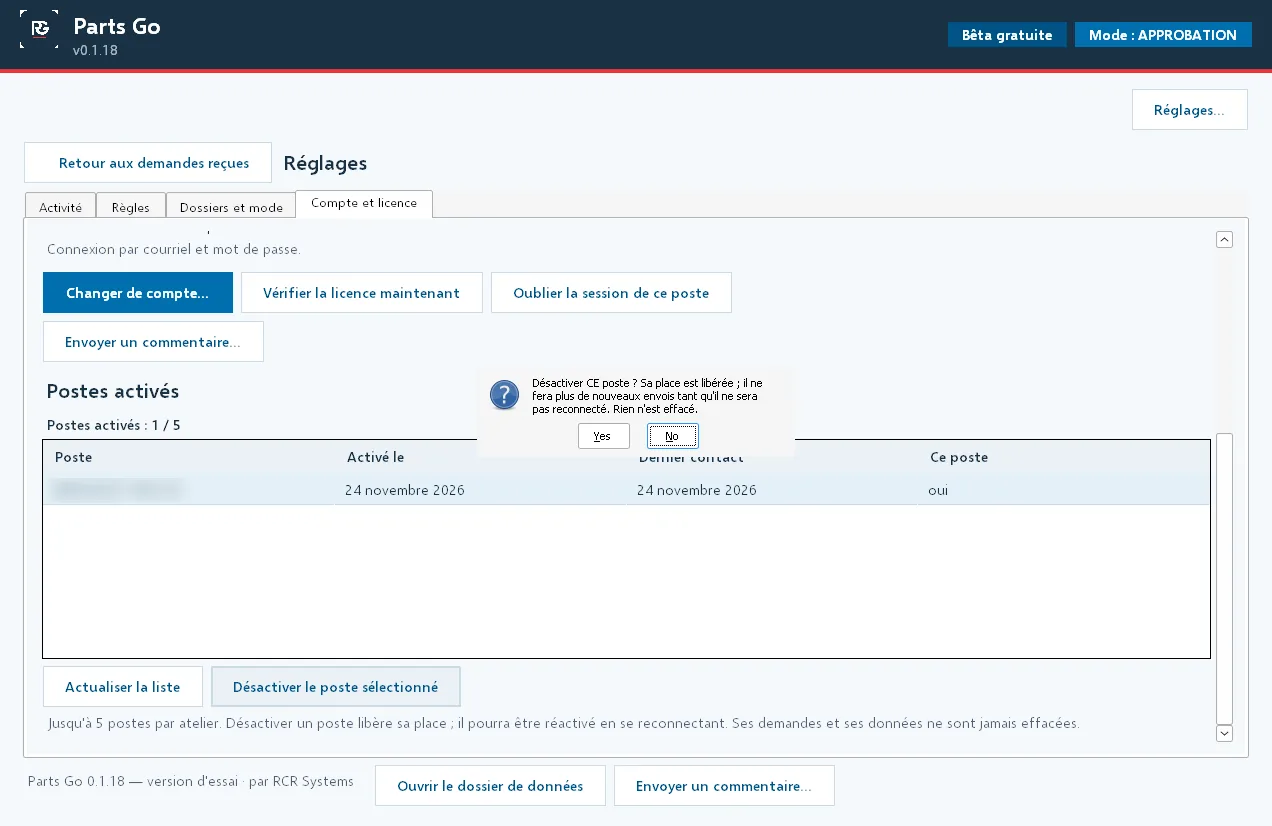
Oublier la session de ce poste retire la connexion du poste sans libérer sa place (pour la libérer : Désactiver).
15. Tous les Réglages et leurs valeurs par défaut
Réglages… ouvre une page avec cinq onglets : Activité, Règles,
Dossiers et mode, Compte et licence, Dons, et en bas de la page : la version (« Parts Go
0.1.19 — version d’essai · par RCR Systems »), Ouvrir le dossier de données et
Envoyer un commentaire…. ← Retour aux demandes reçues revient à la liste.
Les valeurs par défaut ci-dessous sont celles d’une installation neuve, lues dans le code de la
version 0.1.19 (Settings.cs, MainForm*.cs) ; une mise à jour garde vos valeurs.
Onglet Activité
| Élément | Ce qu’il fait | Par défaut |
|---|---|---|
| Dernier fichier traité, entrées, sortie | État en lecture seule (en Aperçu : « les résultats vont dans « apercu » du dossier de données »). | — |
| Activité | Journal des événements de la session (1 000 lignes au plus, plus récent en haut). | — |
| Filtrer par dossier | Filtre le Journal des envois par nom de dossier CIECA. | Vide |
| Actualiser | Relit le Journal des envois. | — |
| Ouvrir dans Excel | Ouvre C:\ProgramData\PriceMatch\journal.csv. | — |
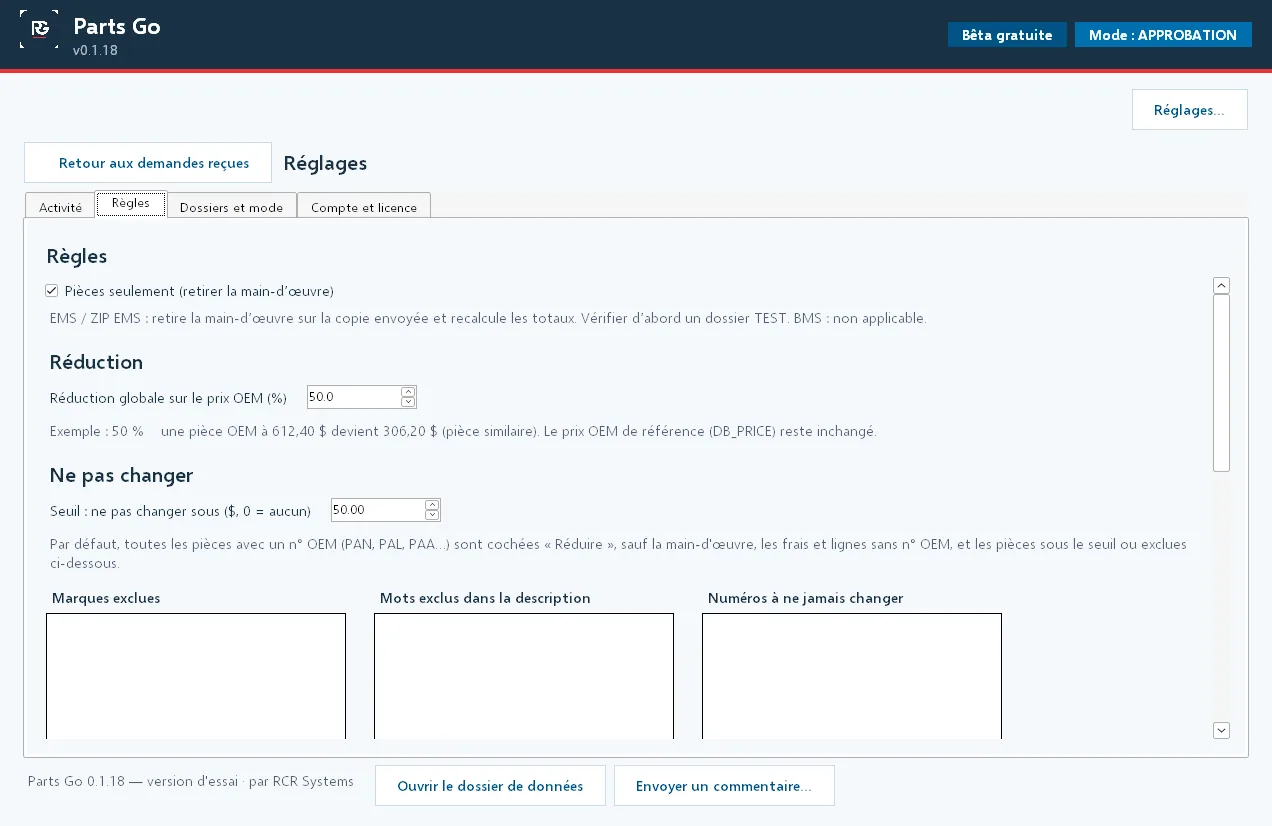
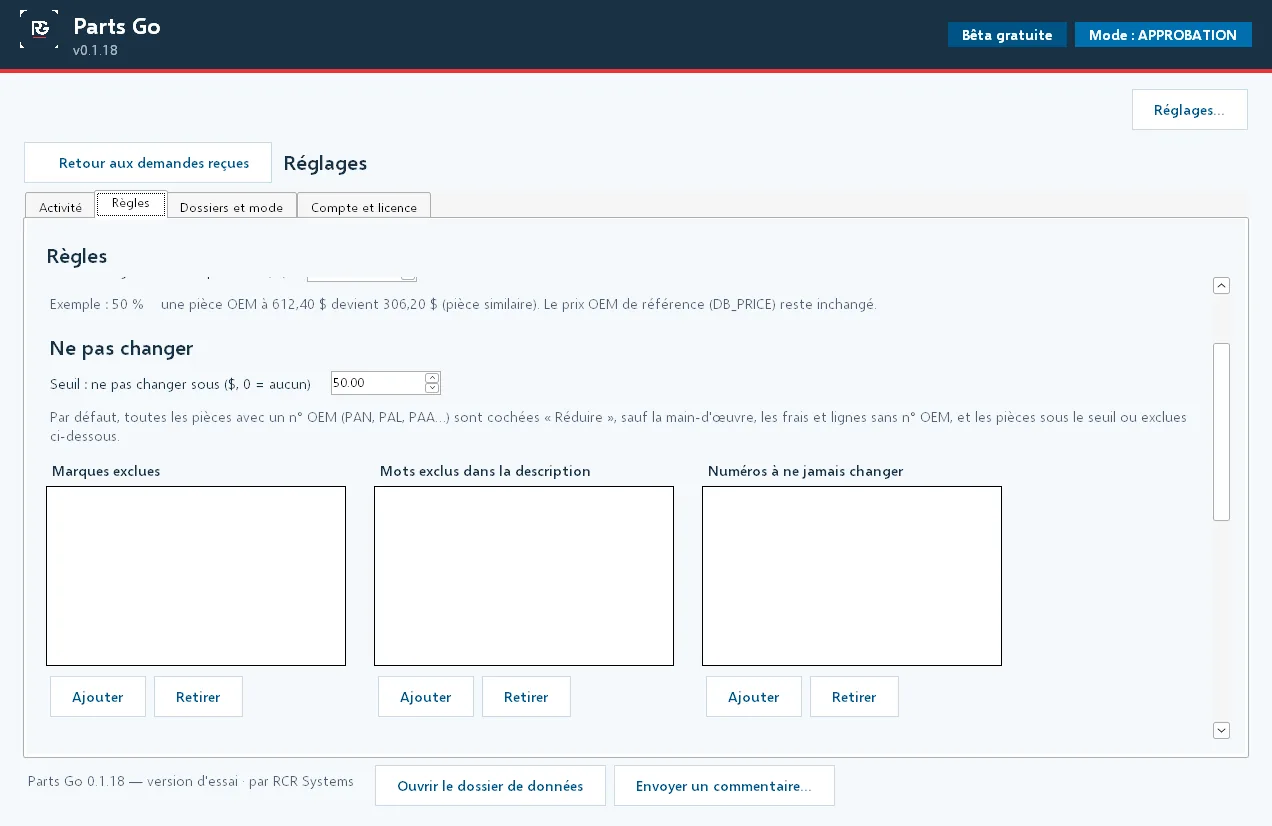
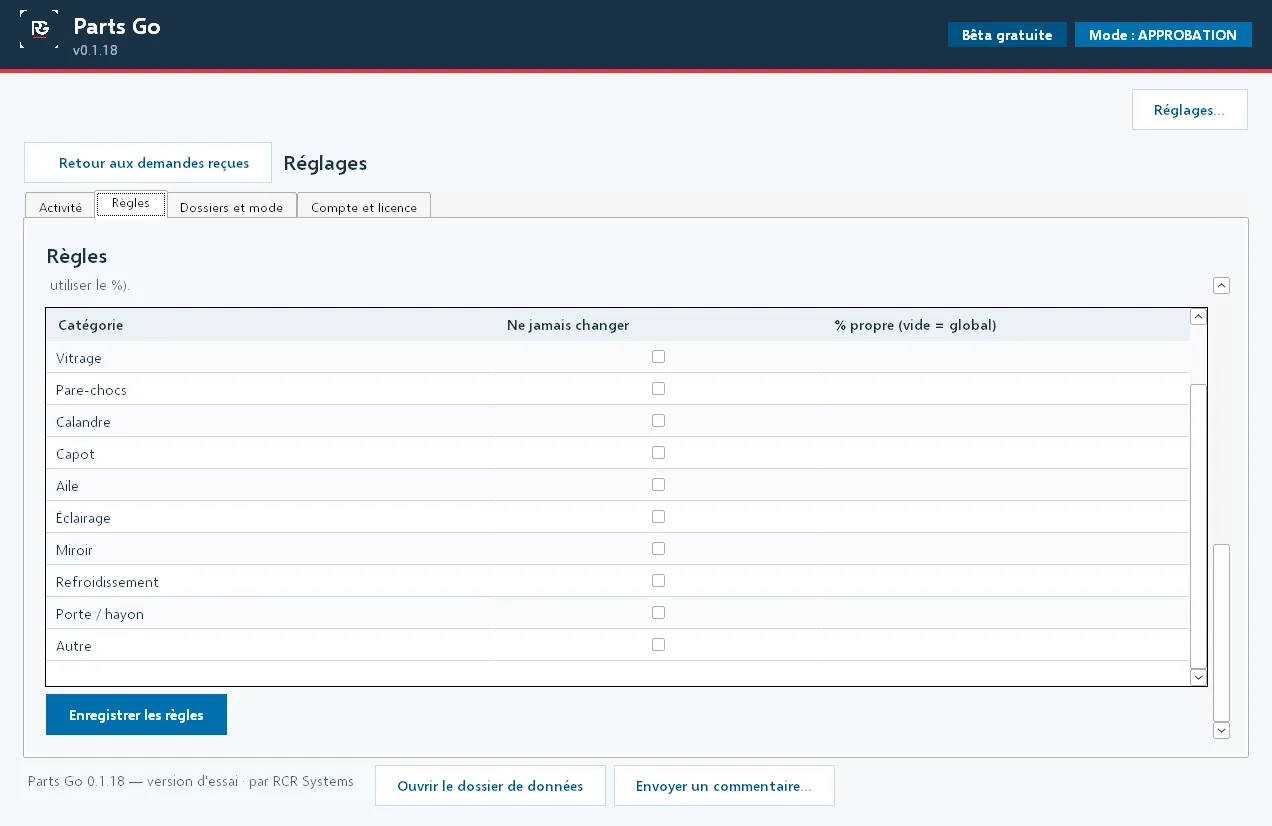
Onglet Règles
| Option | Ce qu’elle fait | Par défaut |
|---|---|---|
| Pièces seulement (retirer la main-d’œuvre) | EMS / ZIP EMS : retire la main-d’œuvre (et frais, matériel) de la copie envoyée et recalcule les totaux (.STL, .TTL). BMS : non applicable. Vérifier d’abord un dossier TEST. | Cochée |
| Réduction globale sur le prix OEM (%) | Réduction appliquée aux pièces cochées (ex. 50 % : 612,40 → 306,20). Le prix OEM de référence (DB_PRICE) reste inchangé. De 0 à 95. | 50 % |
| Seuil : ne pas changer sous ($, 0 = aucun) | Section « Ne pas changer ». Une pièce sous ce prix n’est pas cochée par défaut (forçable après confirmation). 0 = aucun seuil. | 50,00 |
| Marques exclues | Une pièce de ces marques (nom de marque du véhicule, en majuscules, ex. HONDA) n’est jamais changée. Une ligne = une marque ; Ajouter / Retirer (ou Suppr). | Vide |
| Mots exclus dans la description | Une pièce dont la description contient un de ces mots n’est jamais changée. | Vide |
| Numéros à ne jamais changer | Une ligne = un n° OEM ; comparaison sans tirets ni espaces, sans tenir compte des majuscules. Forçable après confirmation. Reprend les « ne jamais changer » de l’ancienne table Correspondances. | Vide |
| Par catégorie de pièce — Ne jamais changer | Exclut toute une catégorie : Structure, ADAS / capteurs, Coussins gonflables / retenue, Vitrage, Pare-chocs, Calandre, Capot, Aile, Éclairage, Miroir, Refroidissement, Porte / hayon, Autre. | Aucune cochée |
| Par catégorie de pièce — % propre (vide = global) | Réduction propre à la catégorie (0 à 95) au lieu de la réduction globale. | Vide (global) |
| Enregistrer les règles | Enregistre l’onglet ; la demande ouverte est recalculée. | — |
Toujours exclus, sans réglage : main-d’œuvre, frais et lignes sans n° OEM (section « Non envoyées »).
Onglet Dossiers et mode
| Option | Ce qu’elle fait | Par défaut |
|---|---|---|
| Surveillance — Arrêter / Démarrer la surveillance | Active, Parts Go reçoit les nouveaux exports CIECA des entrées. Le choix est enregistré tout de suite et gardé au prochain démarrage. | Active |
| Nom de l’atelier | Section « Atelier ». Affiché dans l’en-tête (60 caractères au plus). | Vide (nom de l’application) |
| Logo (image PNG, JPG ou ICO) | Image affichée dans l’en-tête (aussi BMP ; moins de 5 Mo). Parcourir… pour la choisir. | Vide (logo PG) |
| Entrée Audatex — Activé | Dossier où Audatex exporte les CIECA. Case et Parcourir… : enregistrés tout de suite. | Cochée, C:\PriceMatch\Entree-Audatex |
| Entrée Mitchell — Activé | Dossier où Mitchell exporte les CIECA. | Cochée, C:\PriceMatch\Entree-Mitchell |
| Entrée CCC — Activé | Dossier où CCC ONE exporte les fichiers EMS (CIECA). Nouveau en 0.1.19 ; vérifié sur des exports de test seulement (voir section 3). | Décochée, C:\PriceMatch\Entree-CCC (mise à jour d’une version antérieure : décochée, vide) |
| Sortie (uploader CollisionLink / PartsBridge) | Dossier surveillé par l’uploader ; Parts Go y dépose les fichiers envoyés. | C:\PriceMatch\Sortie |
| Données (archive, journal, aperçu) | Lecture seule : archive des originaux, journal, registre anti-doublon, aperçus, licence. | C:\ProgramData\PriceMatch |
| Mode | Aperçu seulement / Approbation / Automatique (section 11). Passer en Automatique demande une confirmation. | Aperçu seulement |
| Enregistrer | Enregistre nom, logo, dossiers et mode. | — |
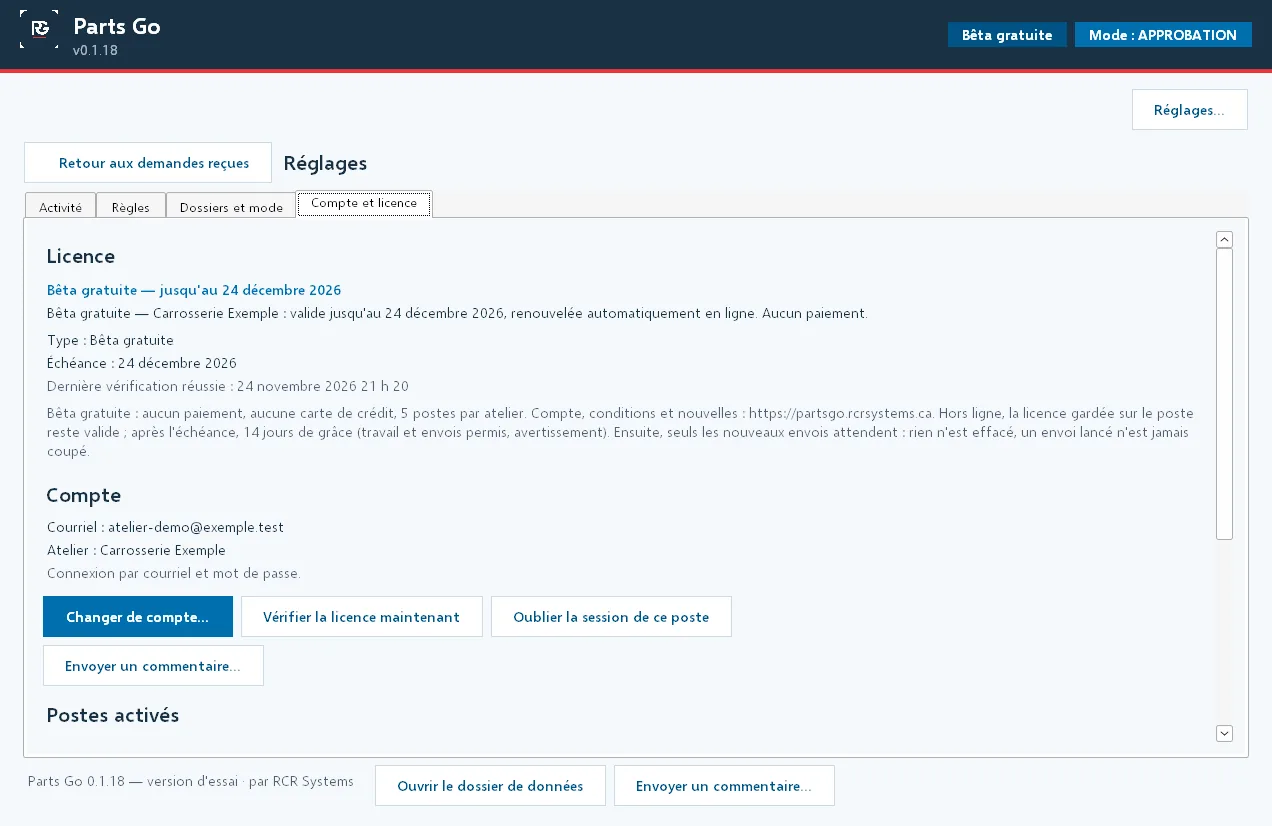
Onglet Compte et licence
| Élément | Ce qu’il fait | Par défaut |
|---|---|---|
| Licence (état, type, échéance, dernière vérification) | Lecture seule. Vérification automatique toutes les 6 heures ; 14 jours de grâce après l’échéance. | — |
| Se connecter… / Changer de compte… | Ouvre la fenêtre de connexion (courriel + mot de passe). | — |
| Vérifier la licence maintenant | Renouvelle la licence en ligne tout de suite. | — |
| Oublier la session de ce poste | Retire la connexion du poste (la place reste prise). | — |
| Envoyer un commentaire… | Section 13. | Type : Problème (bogue) |
| Postes activés — Actualiser la liste / Désactiver le poste sélectionné | Section 14. Jusqu’à 5 postes. | — |
Onglet Dons
Parts Go est 100 % gratuit. Si l’application vous fait gagner du temps, un don PayPal aide à continuer son développement, pour que les ateliers de carrosserie sauvent encore plus de temps et d’argent.
| Élément | Ce qu’il fait | Par défaut |
|---|---|---|
| Faire un don avec PayPal | Ouvre la page de don de PayPal dans le navigateur (même lien que la page Dons du site). Le montant se choisit chez PayPal. | — |
Don facultatif. Ce n’est pas un don de charité : aucun reçu fiscal. Un don ne donne droit à aucun avantage, aucune licence ni aucun service particulier.
Page principale et page d’une demande
| Élément | Ce qu’il fait | Par défaut |
|---|---|---|
| Afficher aussi l’historique | Ajoute à la liste les demandes envoyées encore listées (section 10). Non mémorisée. | Décochée |
| Réduction (%) — N° de bon (BR) | Section 5. | Réduction globale — vide |
| Envoyer la demande / Rejeter la demande | Section 9. | — |
16. Réglages avancés (config.json, non affichés)
Ces réglages ne sont pas dans l’écran ; ils sont gardés dans
C:\ProgramData\PriceMatch\config.json avec ces valeurs par défaut. Ne les modifiez qu’à la demande de
RCR Systems (application fermée).
| Clé | Rôle | Par défaut |
|---|---|---|
ConfigVersion | Version qui a écrit le fichier (migrations). | 0.1.19 |
PartsOnly, GlobalDiscountPercent, MinPriceThreshold, ExcludedMakes, ExcludedKeywords, NeverConvertNumbers, ExcludedCategories, CategoryDiscountPercent | Onglet Règles (ci-dessus). | vrai, 50, 50, vides |
AudatexInput, MitchellInput, CccInput, OutputFolder, DataFolder, Mode, WatchEnabled, ShopName, ShopLogo | Onglet Dossiers et mode. Une entrée contient Kind, Folder, Enabled et son inventaire de démarrage (Baseline, MigratedMixed). | voir l’onglet ; Apercu, vrai |
IgnoreFilesPresentAtStartup | Les fichiers déjà présents dans les entrées au démarrage sont ignorés. | vrai |
KeptPartTypes | Types de pièces commandables gardés par « Pièces seulement ». | PAN, PAA, PAL, PAM, PAG, PAGN, PAND, PANM, PAR, PAC, PAD, PAP, PRA, PROE, PRR, PSOE, PAMR |
ConvertiblePartTypes | Types convertis quand la pièce est cochée. | PAN |
AlternatePartTypeCode | Type envoyé après conversion (PAA, PAL ou PAM). | PAA |
SetAlternateIndicator | Coche l’indicateur « pièce alternative » (ALT_PART_I). | vrai |
AdjustTotals, TotalAdjustments | Ajustement de champs de total supplémentaires (à confirmer). | faux, aucun |
StableSeconds | Délai sans changement avant de lire un export (fichier complet). | 3 s (5 s pour un ancien fichier sans ce champ) |
RequiredEmsExtensions | Fichiers EMS qui doivent tous être présents (le .LIN est obligatoire). | .ENV, .LIN, .VEH |
ResendWindowMinutes | Même nom d’envoi livré il y a moins de X minutes : le nouvel envoi attend une vérification. | 30 |
ProcessBms | Traite aussi les exports BMS (XML). | vrai |
PassThroughUnchanged | Envoie aussi une estimation sans pièce changée (l’uploader crée quand même la commande). | vrai |
Fields | Noms des champs CIECA lus : LinPartType PART_TYPE, LinOemPartNo OEM_PARTNO, LinActPrice ACT_PRICE, LinDbPrice DB_PRICE, LinAltPartNo ALT_PARTNO, LinAltPartInd ALT_PART_I, LinAltOverride ALT_OVERRD, LinAltCoId ALT_CO_ID, LinDescription LINE_DESC, LinLineNo LINE_NO, LinQuantity PART_QTY, LinLaborOp LBR_OP, LinDbRef DB_REF, VehMakeFields V_MAKEDESC, RoFields RO_ID, RO_NO, RO_NUM, UNQFILE_ID, ESTFILE_ID, EST_FILE_ID. | ci-contre |
WorkOrderCiecaField | Champ où le n° de bon est écrit ; forcé à RO_ID à chaque démarrage. | RO_ID |
SmallPartKeywords | Ancienne liste de petites pièces ; conservée mais plus utilisée par le cochage (seul le seuil compte). | 22 mots (BUTOIR, CLIP, BOLT…) |
AutoDeleteInputs, AutoDeleteInputHours | Ancien effacement automatique des entrées : retiré, toujours remis à faux. | faux, 24 |
OldCiecaCleanup | Réponse à la question unique sur les vieux CIECA (« », oui, non, aucun). | « » (pas encore posée) |
MinPriceThresholdMigrated, LegacyMappingMigrated | Marqueurs internes de migrations déjà faites. | vrai, faux |
InputFolder, InputBaseline | Ancien schéma (0.1.3), lus seulement pour la migration puis retirés. | absents |
Licence : C:\ProgramData\PriceMatch\licence (jeton signé, poste). L’adresse du serveur
et la clé publique sont intégrées à l’application de production ; aucun réglage à faire.
17. Questions fréquentes
Une demande n’apparaît pas
Vérifiez que la surveillance est active et que l’entrée est cochée Activé avec le bon dossier (Réglages → Dossiers et mode). Un fichier déjà présent au démarrage est ignoré : ré-exportez la demande depuis Audatex, Mitchell ou CCC ONE.
Statut « Erreur »
Survolez la ligne et consultez Réglages → Activité. Exemple : avec Pièces seulement, un export sans totaux
.STL cohérents est refusé (rien n’est envoyé) ; décochez Pièces seulement et ré-exportez si nécessaire.
« Envoyer la demande » ne fait rien
Vous êtes en mode Aperçu : acceptez de passer en Approbation (section 9) ou changez le mode dans les Réglages.
Où sont mes données ?
Ouvrir le dossier de données (bas des Réglages) : C:\ProgramData\PriceMatch —
archive (originaux), apercu, journal.csv, config.json, licence.
Besoin d’aide ?
Envoyez un commentaire depuis l’application ou depuis la page Commentaires.
Note sur les captures : elles ont été prises avec l’application Parts Go 0.1.18 (préparation) sous Wine sur Linux, avec des exports CIECA fictifs (aucun vrai client, NIV ni réclamation) et un serveur de licences de test local. Le rendu est proche de Windows 10/11, avec une police de substitution (Selawik, mêmes métriques que Segoe UI) : la barre de titre des fenêtres n’apparaît pas, quelques symboles (flèches ← → ►) ne s’affichent pas, et les boutons des boîtes de dialogue s’appellent Yes / No au lieu de Oui / Non. Sous Windows, les textes et la disposition sont les mêmes.